Kiro installieren: Amazons KI-IDE Schritt für Schritt
Schwierigkeitsgrad: Anfänger – Grundlegende PC-Kenntnisse reichen, keine Programmiererfahrung nötig
Enthält: Überblick über Kiro und seine Kernkonzepte, Installationsanleitung in 10 Minuten, Vergleich „Chat-KI vs. Coding-Agent“, Preismodelle, Datenschutz-Hinweise
Ein Werkzeug, das direkt mit Dateien arbeitet
Die Webinterfaces von ChatGPT, Claude oder Gemini funktionieren nach einem einfachen Prinzip: Text rein, Text raus. Das Ergebnis wird per Copy-Paste in das eigene Dokument übertragen. Dieser Workflow funktioniert – bis mehrere Dateien gleichzeitig gepflegt werden müssen, Ergebnisse ein bestimmtes Format einhalten sollen oder Abläufe über mehrere Schritte hinweg konsistent bleiben müssen.
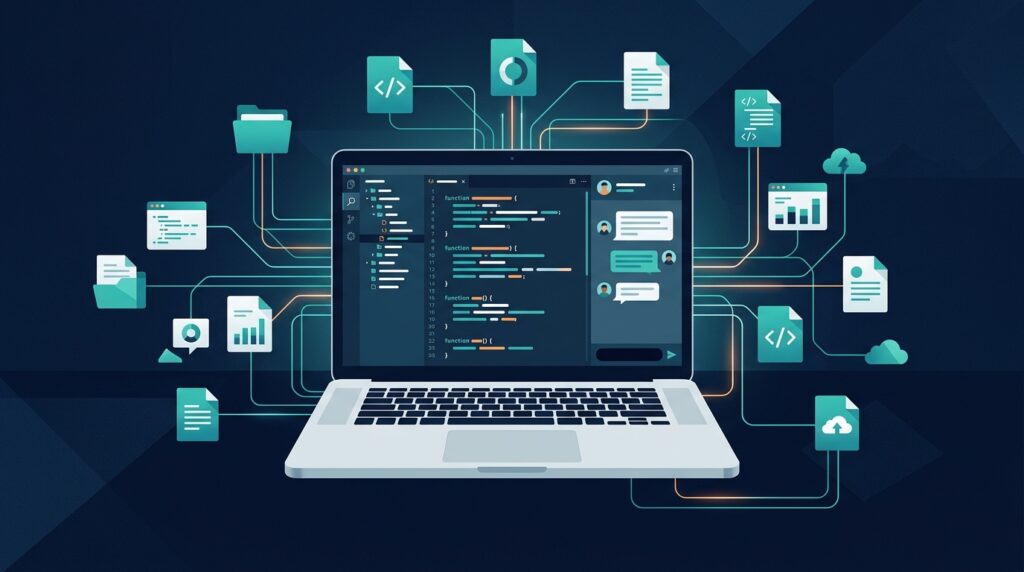
Kiro geht einen Schritt weiter. Die KI-IDE von Amazon Web Services enthält einen integrierten Agenten, der direkt mit Dateien im Projektordner arbeitet – lesen, erstellen, bearbeiten, ausführen. Kein Zwischenschritt über die Zwischenablage, kein manuelles Formatieren. Der Agent übernimmt den gesamten technischen Prozess. Die eigene Aufgabe: die Anforderung in natürlicher Sprache formulieren und das Ergebnis prüfen.
Programmierkenntnisse sind dafür nicht erforderlich.
Was ist Kiro – und was nicht?
Kiro basiert auf Visual Studio Code (VS Code) – dem weltweit meistgenutzten Code-Editor – und erweitert ihn um einen integrierten KI-Agenten. Als Sprachmodelle stehen mehrere zur Auswahl, die sich je nach Aufgabe wechseln lassen (Stand: Juli 2026):
- Claude Opus 4.7 / 4.6 / 4.5 – die leistungsstärksten Modelle (2.2× Credits)
- Claude Sonnet 4.6 / 4.5 / 4 – gute Balance aus Qualität und Geschwindigkeit (1.3× Credits)
- Claude Haiku 4.5 – schnell und günstig für einfache Aufgaben (0.4× Credits)
- Deepseek v3.2 (0.25× Credits)
- MiniMax M2.5 / M2.1 (0.25× / 0.15× Credits)
- GLM 5 (0.5× Credits)
- Qwen3 Coder Next (0.05× Credits)
Der Auto-Modus (1× Credit): Zusätzlich gibt es einen Auto-Modus, bei dem Kiro selbst entscheidet, welches Modell für die jeweilige Aufgabe am besten geeignet ist. Eine einfache Dateierstellung bekommt ein kleineres Modell, eine komplexe Analyse ein leistungsstärkeres. Eine Interaktion im Auto-Modus kostet genau 1× Credit – unabhängig davon, welches Modell im Hintergrund gewählt wird. Für die meisten Anwendungsfälle ist der Auto-Modus die sinnvollste Einstellung.
Beispiel: Wer den Pro-Plan mit 1.000 Interaktionen nutzt und im Auto-Modus bleibt, hat genau 1.000 Aufgaben pro Monat zur Verfügung. Wer stattdessen manuell Claude Opus wählt, verbraucht 2.2 Credits pro Interaktion – also nur etwa 450 Aufgaben mit demselben Budget. Umgekehrt reicht Qwen3 Coder Next (0.05×) für bis zu 20.000 einfache Interaktionen im Monat.
Was Kiro ist:
- Eine Desktop-Anwendung für Windows, macOS und Linux
- Ein KI-Agent mit direktem Zugriff auf einen Projektordner (Workspace)
- Ein Werkzeug, das natürliche Sprache in strukturierte Dateien und Automatisierungen übersetzt
- Kostenlos nutzbar (mit Einschränkungen bei der Interaktionszahl)
Was Kiro nicht ist:
- Kein Ersatz für ChatGPT oder Claude.ai bei einfachen Fragen
- Kein Programmierkurs – es muss keine Programmiersprache gelernt werden
- Kein Cloud-Speicher – die Dateien bleiben auf der eigenen Festplatte
- Kein autonomes System ohne Kontrolle – jede Änderung ist sichtbar und rückgängig zu machen
Chat-Assistent vs. Coding-Agent
Ein Chat-Assistent nimmt Text entgegen und gibt Text zurück. Der Transfer zwischen KI und eigenem Arbeitsergebnis geschieht manuell.
Ein Coding-Agent öffnet einen Projektordner, kennt alle Dateien darin, erstellt neue, bearbeitet bestehende und führt bei Bedarf Befehle aus. Das Ergebnis landet direkt dort, wo es hingehört – im richtigen Format, in der richtigen Datei.
Faustformel: Sobald regelmäßig Copy-Paste zwischen KI-Chat und eigenen Dokumenten stattfindet, ist ein Coding-Agent die effizientere Lösung.
Abgrenzung zu VS Code und GitHub Copilot
Da Kiro auf der VS-Code-Codebasis aufbaut, liegt die Frage nahe: Warum nicht einfach VS Code mit GitHub Copilot nutzen?
VS Code ist ein reiner Code-Editor. Dateien öffnen, bearbeiten, speichern – der gesamte Prozess wird manuell gesteuert. Ohne Erweiterungen hat VS Code keinerlei KI-Funktionalität.
GitHub Copilot ist eine KI-Erweiterung für VS Code (und andere Editoren). Der Fokus liegt auf Code-Vervollständigung: Während des Tippens schlägt Copilot die nächste Zeile oder Funktion vor. Seit 2026 gibt es zusätzlich einen Agenten-Modus, der auch mehrstufige Aufgaben übernehmen kann – allerdings primär auf Software-Entwicklung ausgerichtet.
Claude Code ist eine offizielle VS-Code-Erweiterung von Anthropic (dem Unternehmen hinter Claude). Sie bringt einen agentischen Coding-Assistenten direkt in VS Code – ähnlich wie Kiro arbeitet Claude Code mit dem Dateisystem, kann Terminal-Befehle ausführen und mehrstufige Aufgaben autonom umsetzen. Der Unterschied zu Kiro: Claude Code ist eine Erweiterung innerhalb von VS Code, während Kiro eine eigenständige Anwendung mit eigenen Konzepten (Steering, Skills, Hooks, Specs) ist. Claude Code setzt zudem ein eigenes Anthropic-Konto mit API-Zugang oder ein Claude-Abo voraus.
Kiro ist eine eigenständige Anwendung mit integriertem Agenten. Die zentralen Unterschiede:
- Spec-driven Workflow: Kiro ermutigt dazu, zuerst Anforderungen und Design zu definieren, bevor der Agent mit der Umsetzung beginnt. Copilot arbeitet direkt am Code.
- Steering und Skills: Kiro kann über Steering-Dateien und Skills dauerhaft konfiguriert werden – das Verhalten ist reproduzierbar und teilbar. Copilot hat kein Äquivalent für persistente Arbeitsanweisungen auf Workspace-Ebene.
- Kein Entwickler-Fokus nötig: Copilot ist für Softwareentwicklung konzipiert – Autovervollständigung, Pull Requests, Code Review. Kiro lässt sich genauso gut für nicht-technische Aufgaben nutzen (Dokumentation, Datenstrukturierung, Berichterstellung).
- MCP-Integration: Kiro verbindet sich über MCP mit externen Diensten. Copilot ist stärker an das GitHub-Ökosystem gebunden.
- Modellauswahl: Kiro bietet aktuell über zehn Modelle verschiedener Anbieter. Copilot nutzt primär OpenAI-Modelle (GPT-4o, o3) und seit kurzem auch Claude.
Kurz: Copilot ist das bessere Werkzeug für reine Softwareentwicklung im GitHub-Ökosystem. Kiro ist die bessere Wahl, wenn Aufgaben über Code hinausgehen, ein strukturierter Workflow gewünscht ist oder das Tool für Nicht-Entwickler zugänglich sein soll.
Installation in 10 Minuten
Voraussetzungen
- Windows 10/11 (64-Bit), macOS oder Linux
- Ein kostenloses AWS-Konto (keine Kreditkarte erforderlich) oder ein Google-Konto zur Anmeldung
- Etwa 500 MB freier Speicherplatz
- Internetzugang (der Agent kommuniziert mit den AWS-Servern)
Schritt für Schritt
1. Download: Die Webseite kiro.dev aufrufen und den Installer herunterladen. Die Seite erkennt automatisch das Betriebssystem.
2. Installation: Die heruntergeladene Datei öffnen und den Anweisungen folgen. Unter Windows ist das ein klassischer Setup-Assistent. Dauer: etwa zwei Minuten.
3. Erster Start und Anmeldung: Kiro öffnen und sich mit einem AWS Builder ID oder Google-Konto anmelden. Die AWS Builder ID ist kostenlos und erfordert lediglich eine E-Mail-Adresse.
4. Workspace öffnen: Einen beliebigen Ordner auf der Festplatte als Workspace öffnen (Datei → Ordner öffnen). Dieser Ordner wird zum Arbeitsverzeichnis des Agenten.
5. Erste Interaktion: Im Chat-Bereich (rechte Seite) eine Nachricht eintippen. Der Agent erstellt, liest oder bearbeitet Dateien direkt im Workspace.
Keine Kommandozeile, keine Konfigurationsdateien, kein Terminal nötig.
Die fünf Kernkonzepte
Workspace – der Projektordner
Der Workspace ist ein Ordner auf der Festplatte. Alles, was der Agent erstellt oder liest, befindet sich in diesem Ordner. Volle Kontrolle, volle Transparenz: Jede Datei ist sichtbar, jede Änderung nachvollziehbar.
Steering – dauerhafte Regeln für den Agenten
Steering-Dateien sind Markdown-Dokumente im Unterordner `.kiro/steering/`. Sie definieren Regeln, die der Agent bei jeder Interaktion berücksichtigt – vergleichbar mit einer Arbeitsanweisung, die bei jeder Aufgabe konsistent befolgt wird.
Beispiele:
- Formatvorgaben für Dokumente
- Bewertungskriterien und Skalen
- Sprachliche Konventionen
- Workflow-Definitionen (z. B. „Bei neuen Einträgen immer erst Rückfrage stellen“)
Einmal definiert, muss nichts bei jedem Prompt wiederholt werden.
Hooks – automatische Reaktionen auf Ereignisse
Hooks sind Automatisierungen, die bei bestimmten Ereignissen ausgelöst werden:
- Bei Dateiänderung automatisch eine Qualitätsprüfung starten
- Nach Abschluss einer Aufgabe einen Bericht generieren
- Vor Schreiboperationen definierte Standards prüfen
Hooks sind optional und werden relevant, sobald wiederkehrende Abläufe automatisiert werden sollen.
MCP – Verbindung zu externen Diensten
Das Model Context Protocol (MCP) ist ein offener Standard von Anthropic, der dem Agenten Zugriff auf externe Werkzeuge gibt. Über MCP-Server kann Kiro:
- Webseiten durchsuchen und Informationen extrahieren
- Mit Datenbanken oder APIs kommunizieren
- Auf Wissensdatenbanken zugreifen
- Bilder generieren oder analysieren
- E-Mails versenden oder Kalender abfragen
MCP macht Kiro erweiterbar: Neue Fähigkeiten lassen sich hinzufügen, ohne die Kernanwendung zu ändern. Die Grundfunktionen (Dateien lesen, erstellen, bearbeiten) stehen ohne MCP-Konfiguration zur Verfügung.
Skills – spezialisierte Agenten für wiederkehrende Aufgaben
Skills sind vordefinierte Fähigkeiten, die Kiro wie eigenständige Spezialagenten nutzen kann. Während Steering allgemeine Regeln definiert, beschreiben Skills einen kompletten Ablauf für eine bestimmte Aufgabe – inklusive aller nötigen Schritte, Werkzeuge und Entscheidungslogik.
Ein Skill kann zum Beispiel:
- E-Mails verfassen und über einen SMTP-Server versenden
- Blog-Artikel nach einem festen Schema erstellen und auf WordPress veröffentlichen
- Daten aus einer Quelle extrahieren, transformieren und in einem Zielformat ablegen
- Recherche durchführen, Ergebnisse zusammenfassen und als Bericht speichern
Der Unterschied zu einem einzelnen Prompt: Ein Skill orchestriert mehrere Schritte automatisch. Statt „Schreibe eine E-Mail“ und dann „Versende sie“ als zwei getrennte Aufgaben zu formulieren, erledigt ein E-Mail-Skill den gesamten Ablauf – von der Kontaktauflösung über das Formulieren bis zum Versand – in einer Interaktion.
Skills werden als Markdown-Dateien definiert und können MCP-Server, Steering-Regeln und eigene Logik kombinieren. Sie lassen sich mit anderen teilen und in verschiedenen Workspaces wiederverwenden. Im Ergebnis entsteht ein System spezialisierter Agenten, die jeweils für eine Aufgabe optimiert sind – vergleichbar mit einem Team, in dem jedes Mitglied eine klar definierte Zuständigkeit hat.
Wann lohnt sich Kiro – und wann reicht ein Chat?
Ein Chat-Assistent reicht, wenn:
- Eine einzelne Frage beantwortet werden soll
- Ein Prompt einmalig ausgeführt und das Ergebnis kopiert wird
- Kein Bezug zu bestehenden Dateien besteht
- Die Aufgabe in sich abgeschlossen ist
Kiro lohnt sich, wenn:
- Ergebnisse direkt in bestehende Dateien gehören
- Mehrere Dateien gleichzeitig konsistent gepflegt werden müssen
- Ein Workflow immer gleich ablaufen soll
- Ergebnisse ein bestimmtes Format einhalten müssen
- Wiederkehrende Aufgaben automatisiert werden sollen
- Die KI den Arbeitskontext dauerhaft kennen soll (Steering)
Preismodelle (Stand: Juli 2026)
- Free: Keine Kosten, 50 Interaktionen pro Monat. Zum Ausprobieren und für gelegentliche Nutzung.
- Pro (19 USD/Monat): 1.000 Interaktionen. Für regelmäßige tägliche Nutzung. Datenschutz-Opt-out verfügbar.
- Pro+ (39 USD/Monat): 3.000 Interaktionen. Für intensive Nutzung.
Die Abrechnung erfolgt in US-Dollar. Für den Einstieg reicht die kostenlose Variante vollständig aus.
Datenschutz
Bei der Nutzung werden Prompts und gelesene Dateiinhalte an AWS-Server übertragen, wo Claude die Anfragen verarbeitet.
Was übertragen wird:
- Der Prompt-Text
- Dateien im Workspace, die der Agent für die Beantwortung liest
- Kontextinformationen (Dateistruktur, offene Dateien)
Was lokal bleibt:
- Der gesamte Workspace auf der eigenen Festplatte
- Dateien, die nicht aktiv gelesen werden
Steuerungsmöglichkeiten:
- In der Pro-Version lässt sich die Nutzung von Daten zur Modellverbesserung deaktivieren
- Der Workspace kann auf unkritische Inhalte beschränkt werden
- Sensible Daten (Personaldaten, Vertragsinterna) sollten nicht im Workspace liegen
Vor der Nutzung in regulierten Umgebungen empfiehlt sich eine Abstimmung mit IT-Security und Datenschutzverantwortlichen. Für erste Gehversuche mit unkritischen Daten steht dem Einstieg nichts im Wege.
Supervised vs. Autopilot
Kiro bietet zwei Arbeitsmodi:
Autopilot: Der Agent arbeitet selbstständig und setzt Aufgaben in einem Durchgang um. Ideal für die Ersteinrichtung oder wenn ein komplettes Setup aufgebaut werden soll. Alle Änderungen lassen sich nachträglich prüfen und rückgängig machen.
Supervised: Jede Änderung muss einzeln bestätigt werden. Ideal für die laufende Arbeit, bei der die Kontrolle über jeden Schritt behalten werden soll.
Der Wechsel zwischen den Modi ist jederzeit möglich.
Was kann schiefgehen?
„Der Agent macht nicht das, was gemeint war“: Häufigste Ursache: Der Prompt war zu vage. Konkreter formulieren, das gewünschte Format benennen, bei Unklarheiten den Agenten fragen lassen (Prompt mit „Was musst Du noch wissen?“ beenden).
„Die Datei sieht anders aus als erwartet“: Das Steering enthält keine oder zu wenige Formatvorgaben. Die Erwartung einmal sauber in einer Steering-Datei dokumentieren – dann hält sich der Agent dauerhaft daran.
„50 Interaktionen sind schnell aufgebraucht“: Beim Experimentieren verbraucht man mehr als in der Routinenutzung. Die ersten Sessions für das Aufsetzen von Steering und Templates nutzen – danach sinkt der Interaktionsverbrauch deutlich.
„Ich traue dem Ergebnis nicht“: Richtig so. Der Agent ist ein Werkzeug, keine Entscheidungsinstanz. Ergebnisse prüfen, besonders bei Bewertungen und Einschätzungen. Der Supervised-Modus hilft dabei.
Quellen
- AWS: „Kiro – Installation“ – kiro.dev/docs/getting-started/installation, abgerufen am 11.07.2026
- AWS: „Teaching Kiro new tricks with agent steering and MCP“ – kiro.dev/blog/teaching-kiro-new-tricks-with-agent-steering-and-mcp, abgerufen am 11.07.2026
- Gartner: „Gartner Predicts 40% of Enterprise Apps Will Feature Task-Specific AI Agents by 2026″ – gartner.com/en/newsroom, abgerufen am 11.07.2026
—
Transparenzhinweis: Dieser Artikel basiert auf meiner Praxiserfahrung als IT-Projektleiter. Bei der sprachlichen Ausarbeitung, Strukturierung und Ergänzung von Beispielen wurde KI-Unterstützung (u. a. Claude) eingesetzt. Alle Inhalte wurden von mir redaktionell geprüft und freigegeben.